ntut_eastdorm_Ethernet_Guide
北科大宿舍有線網路攻略(ntut_eastdorm_Ethernet_Guide)
第零章 前置作業
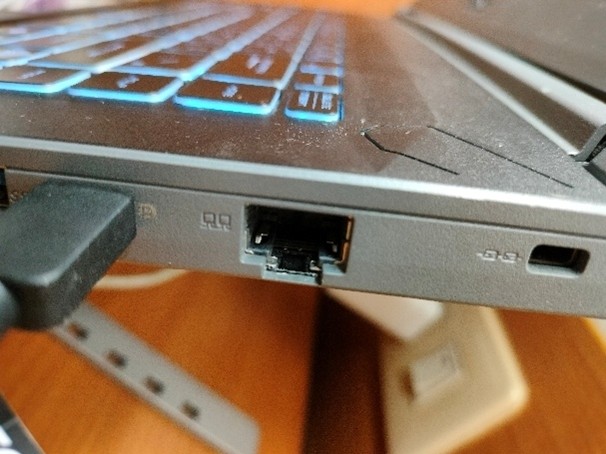
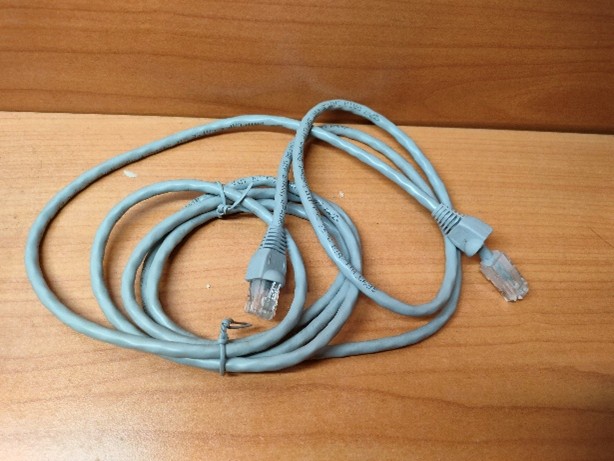
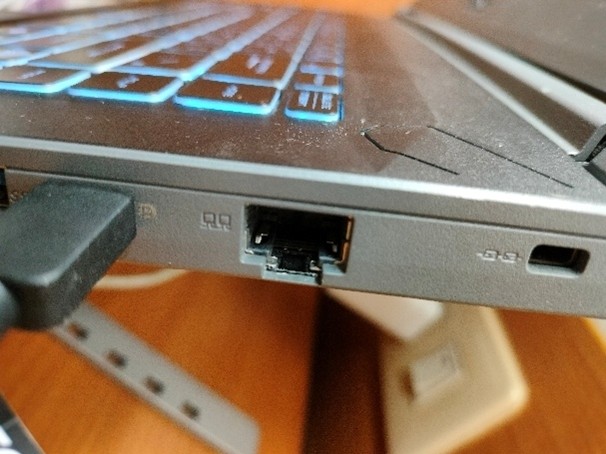
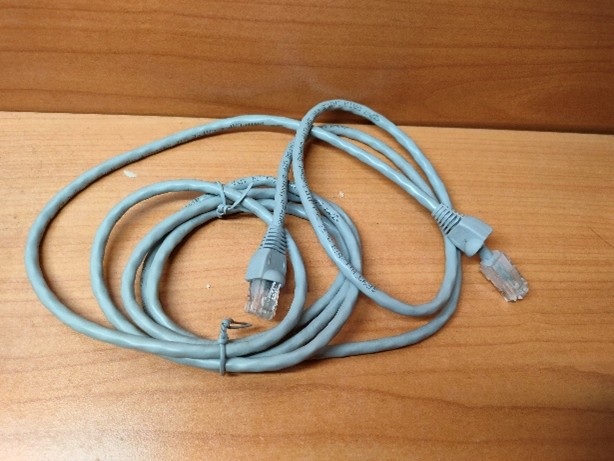
在你連上優質又穩定的宿網之前,你必須確認你準備的電腦是否有RJ45網孔(如下圖 1)以及網路線(如下圖 2,建議長度超過3m若使用PC(桌機)),若沒有RJ45網孔,請先購買Type C轉接卡 ,若沒有網路線請先購買網線(購買cat5即可)
 |
 |
|---|---|
| 圖 1 | 圖 2 |
第壹章 網際網路設定
方法一:使用圖形化介面(GUI)
步驟1 :方法一:先找到「設定」
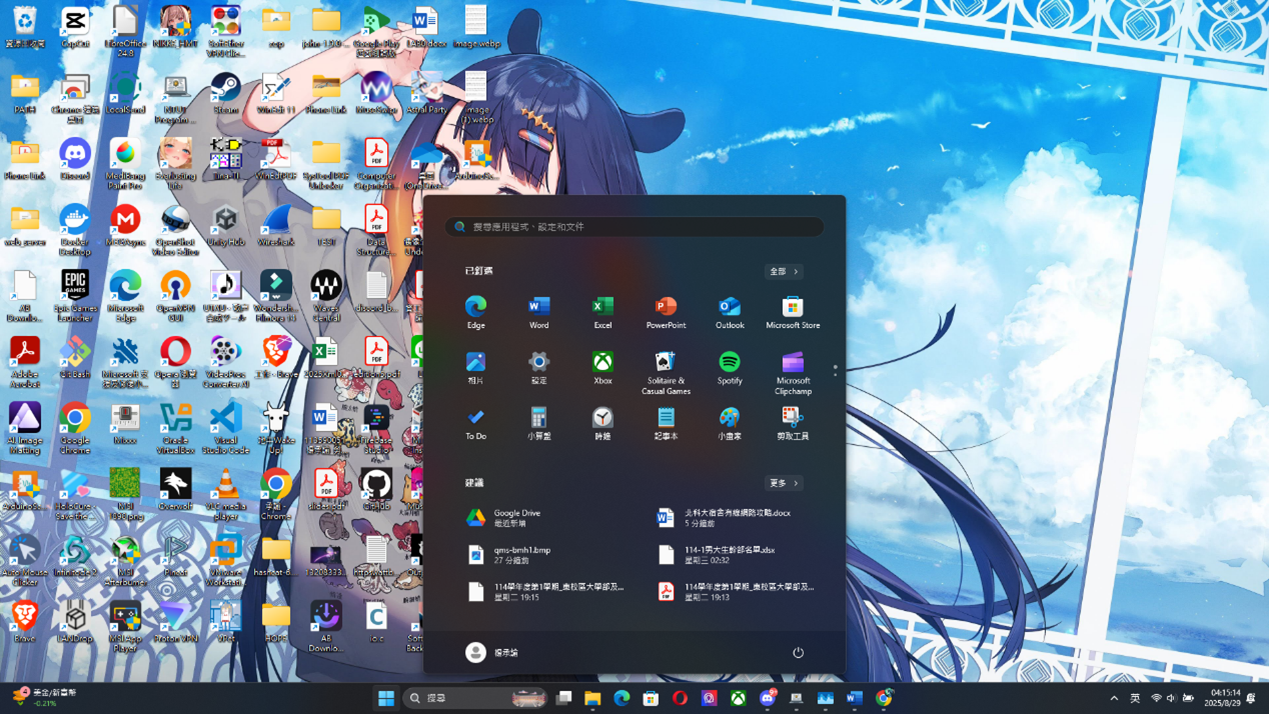
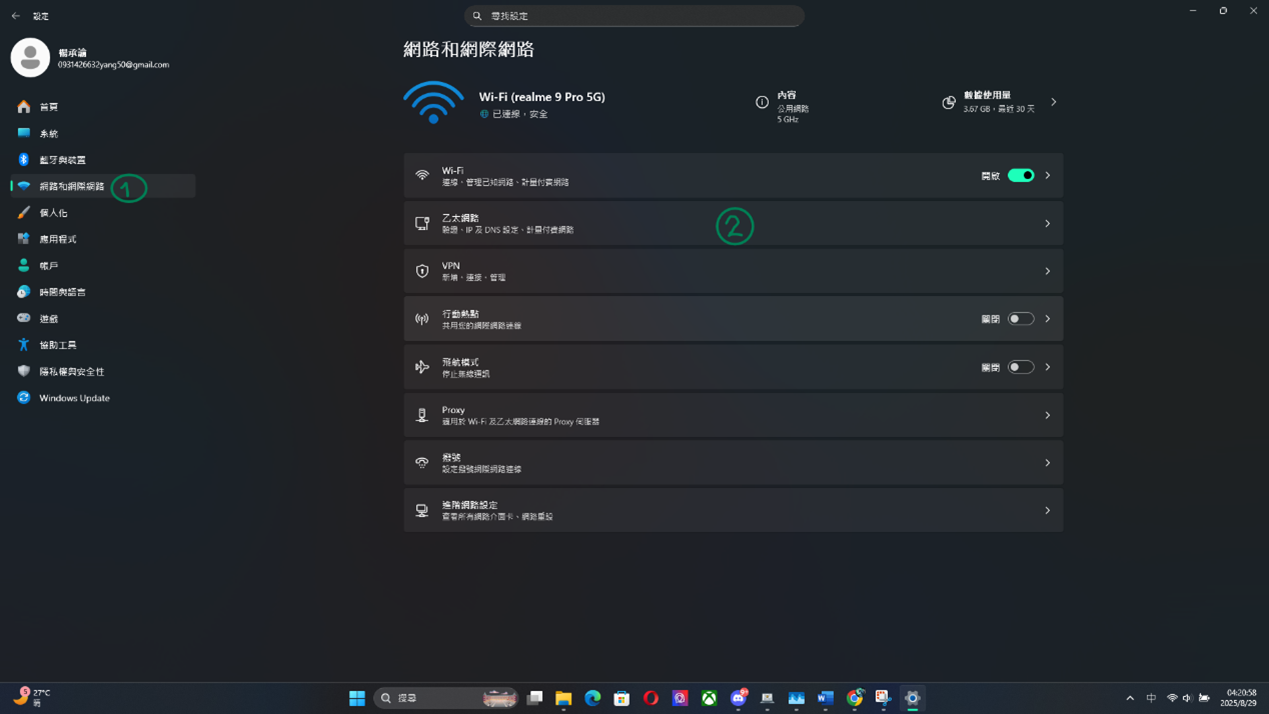
步驟2:點選「網路與網際網路」接著再點選「乙太網路」
步驟3:在「IP指派」點編輯
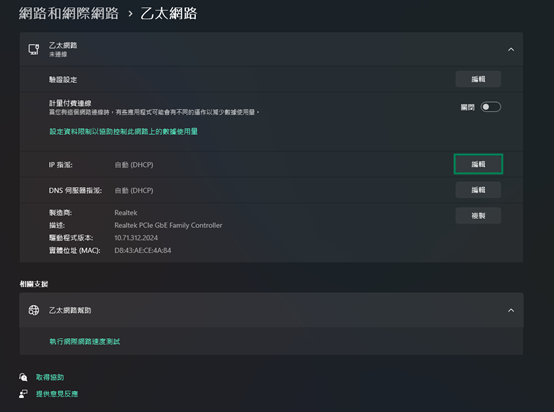
步驟4:將編輯IP設定從「自動(DHCP)」切成「手動」
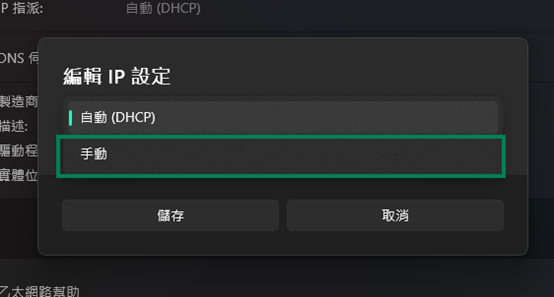
步驟5:打開IPv4,IPv6不要開
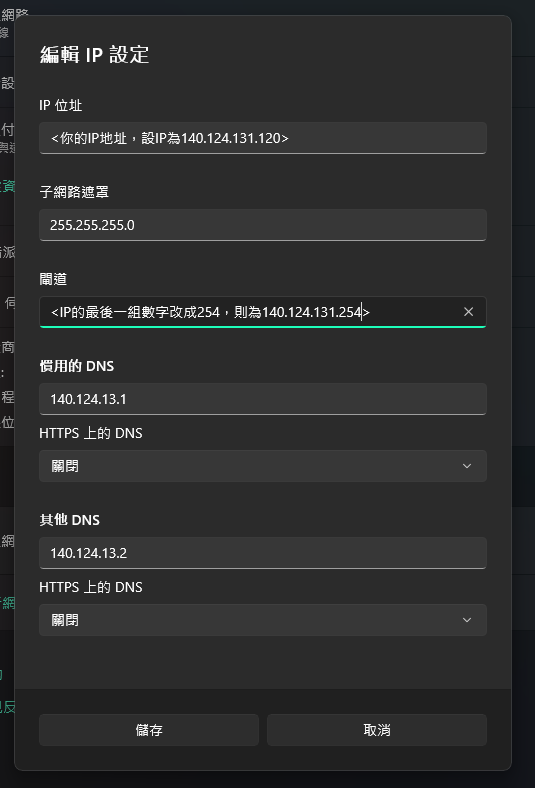
步驟6:按照下圖設定
方法二:使用命令提示字元(CMD)【使用.bat檔自動設定】
步驟1 :將其複製到記事本
第一種打法
``` shell showLineNumbers netsh interface ip set address name=”乙太網路” static {你的IP位址} 255.255.255.0 {你的IP位址的末碼改成254} netsh interface ip set dns name=”乙太網路” static 140.124.13.1 netsh interface ip add dns name=”乙太網路” 140.124.13.2 index=2
假設IP位址為140.124.131.120則我需要這樣打

``` shell showLineNumbers
netsh interface ip set address name="乙太網路" static 140.124.131.120 255.255.255.0 140.124.131.254
netsh interface ip set dns name="乙太網路" static 140.124.13.1
netsh interface ip add dns name="乙太網路" 140.124.13.2 index=2
第二種打法(推薦)
``` shell showLineNumbers @echo off :: 確保指令路徑正確,避免環境變數問題 SET CMD_NETSH=C:\Windows\System32\netsh.exe echo [1/3] 正在設定靜態 IP … %CMD_NETSH% interface ip set address name=”乙太網路” static {你的IP位址} 255.255.255.0 {你的IP位址的末碼改成254} echo [2/3] 正在設定主要 DNS … %CMD_NETSH% interface ip set dns name=”乙太網路” static 140.124.13.1 echo [3/3] 正在設定次要 DNS … %CMD_NETSH% interface ip add dns name=”乙太網路” 140.124.13.2 index=2 echo. echo 設定完成!檢查結果: %CMD_NETSH% interface ip show config name=”乙太網路” pause
假設IP位址為140.124.131.120則我需要這樣打

``` shell showLineNumbers
@echo off
:: 確保指令路徑正確,避免環境變數問題
SET CMD_NETSH=C:\Windows\System32\netsh.exe
echo [1/3] 正在設定靜態 IP ...
%CMD_NETSH% interface ip set address name="乙太網路" static 140.124.131.120 255.255.255.0 140.124.131.254
echo [2/3] 正在設定主要 DNS ...
%CMD_NETSH% interface ip set dns name="乙太網路" static 140.124.13.1
echo [3/3] 正在設定次要 DNS ...
%CMD_NETSH% interface ip add dns name="乙太網路" 140.124.13.2 index=2
echo.
echo 設定完成!檢查結果:
%CMD_NETSH% interface ip show config name="乙太網路"
pause
附錄:使用DHCP(動態分配IP)打法【宿舍不能用】
只有這個使用UTF-8也沒問題
shell showLineNumbers
@echo off
chcp 65001
:: 確保指令路徑正確,避免環境變數問題
SET CMD_NETSH=C:\Windows\System32\netsh.exe
echo [1/2] 正在設定動態 IP ...
netsh interface ip set address name="乙太網路" source=dhcp
echo [2/2] 正在設定動態取得 DNS ...
netsh interface ip set dns name="乙太網路" source=dhcp
echo 已恢復為自動取得 IP。
echo.
echo 設定完成!檢查結果:
%CMD_NETSH% interface ip show config name="乙太網路"
pause
步驟2 :以ANSI編碼方式來儲存檔案
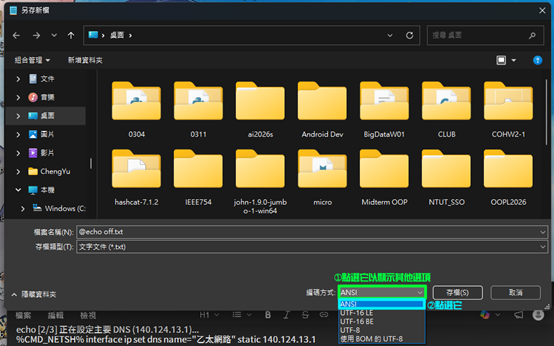
步驟3 :以將副檔名從.txt改成.bat
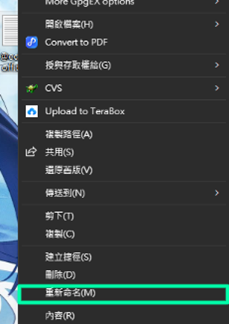 |
 |
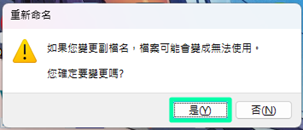 |
|
|---|---|---|---|
| 圖 9 | 圖 10 | 圖 11 |
步驟4 :以系統管理員身分執行它
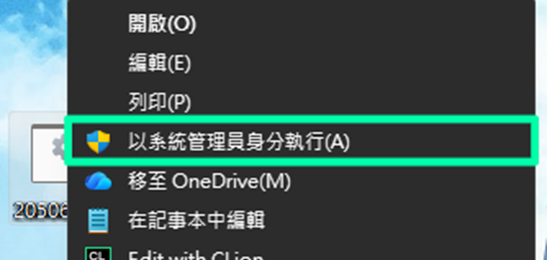
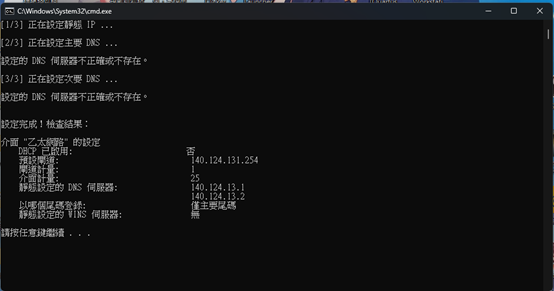
步驟5 :看到CMD視窗一閃而過(第一種打法)或是這個畫面(第二種打法)你就設定好了
第貳章 登錄裝置與連結IP
步驟1 :首先,請先登錄校園入口網站
步驟2 :點擊「網路管理」,接著點擊網路與資訊安全管理系統
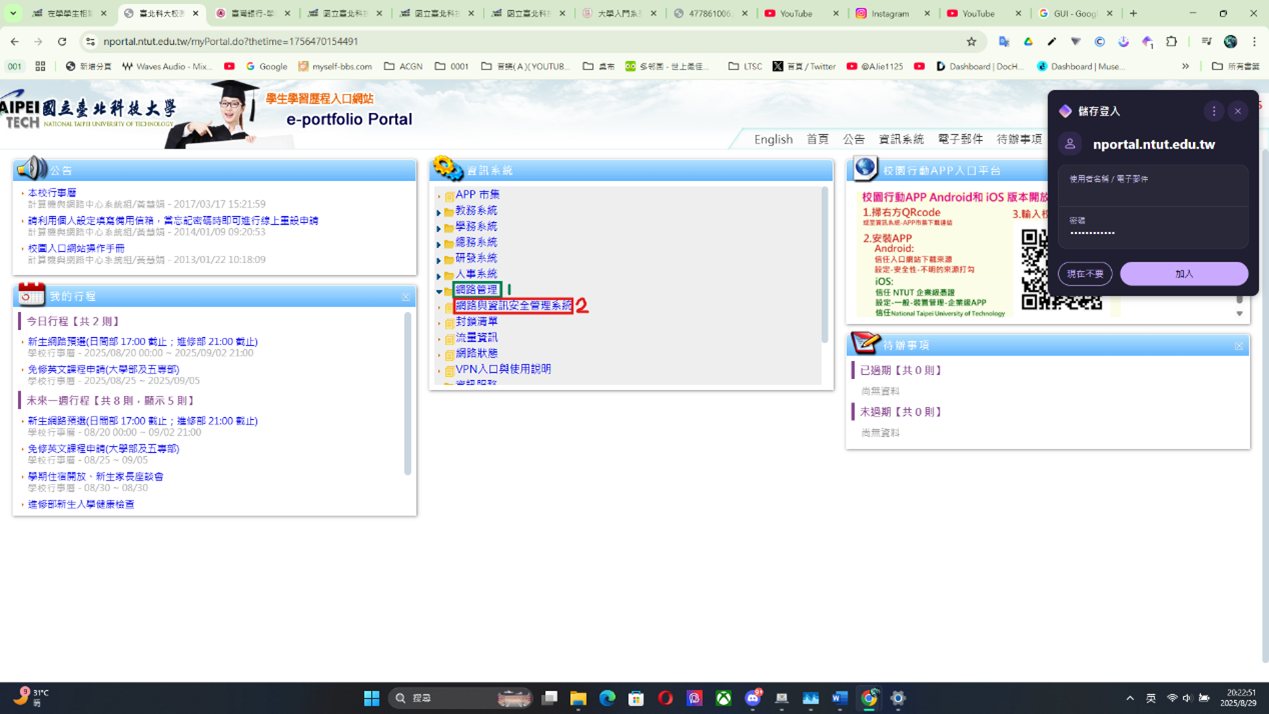
步驟3 :完成點擊之後,自動新開分頁「網路與資訊安全管理系統」
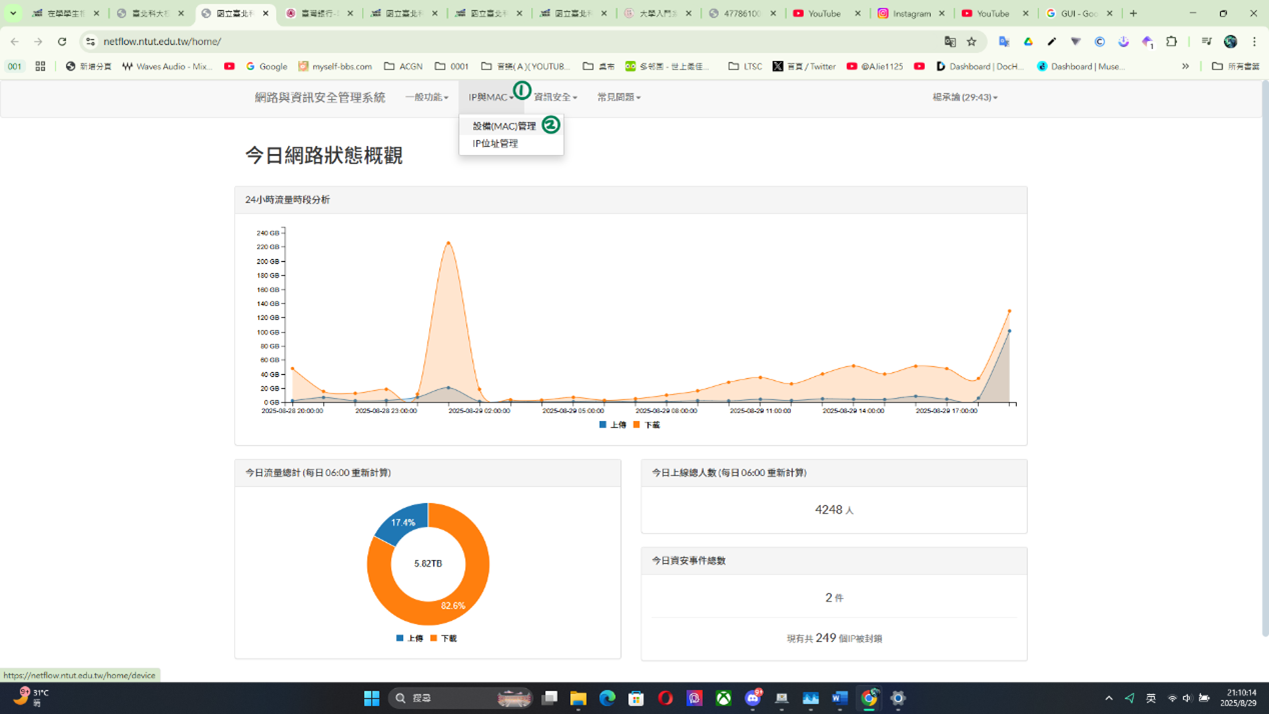
步驟4 :點擊「IP與MAC」,接著點擊「設備(MAC)管理」
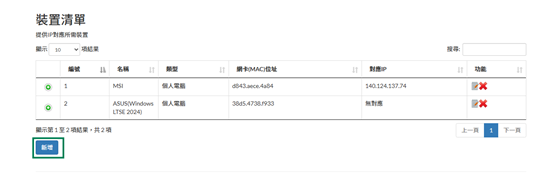
步驟5 :點擊「新增」
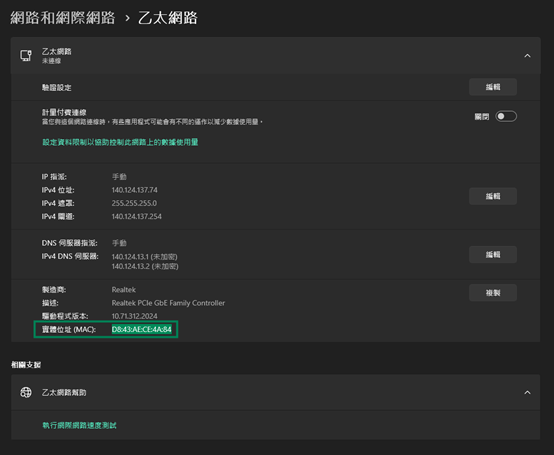
獲得MAC的方法有兩種
- 使用圖形化介面:
回到第一章的乙太網路那一段落(設定>網路與網際網路>乙太網路),在下方你會看到我們要找的實體位址(MAC)這就是我們要找的東西,把它複製起來
- 使用命令提示字元(CMD):
輸入
getmac /v /fo list在cmd中找到
實體地址即是我們要找的MAC地址
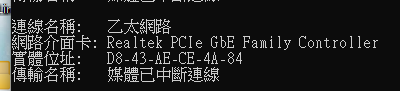
步驟6 :依照真實情況去做填寫
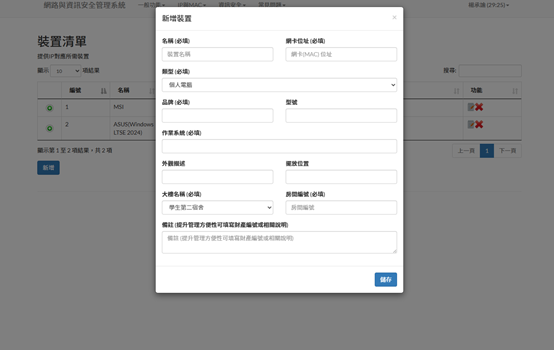
步驟7 :完成後,點擊「IP與MAC」,接著點擊「設備(MAC)管理」
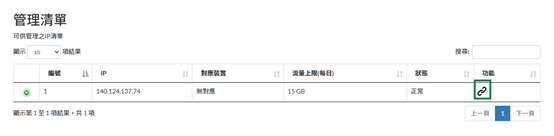
步驟8 :接著點擊連結符號連結裝置
第參章 相關連結
網路組連結

電力系統
| |  |
|  |
|  |
| :-: | :-: | :-: | :-: |
| 簡報 | 首頁 | 客服中心 | 啟用電力 |
|
| :-: | :-: | :-: | :-: |
| 簡報 | 首頁 | 客服中心 | 啟用電力 |